Jigsaw AI Team
หน้าหลักฟีเจอร์ราคานักลงทุนบล็อกติดต่อเรา
เข้าสู่ระบบเริ่มต้นใช้งาน
Jigsaw AI Team

แพลตฟอร์ม AI สำหรับทีมที่ต้องการประสิทธิภาพ

300+
โมเดล AI
10K+
ผู้ใช้
70%
ประหยัด
1/1 ซอยรามคำแหง 12 แยก 2
หัวหมาก บางกะปิ
กรุงเทพฯ 10240 ประเทศไทย
+66 86 340 6895
[email protected]

ผลิตภัณฑ์

  • ฟีเจอร์
  • ราคา
  • โมเดล AI

แหล่งข้อมูล

  • บล็อก
  • คำถามที่พบบ่อย

บริษัท

  • เกี่ยวกับเรา
  • นักลงทุน
  • ติดต่อเรา
Jigsaw AI Team

แพลตฟอร์ม AI สำหรับทีมที่ต้องการประสิทธิภาพ

300+
โมเดล AI
10K+
ผู้ใช้
70%
ประหยัด

ผลิตภัณฑ์

  • ฟีเจอร์
  • ราคา
  • โมเดล AI

แหล่งข้อมูล

  • บล็อก
  • คำถามที่พบบ่อย

บริษัท

  • เกี่ยวกับเรา
  • นักลงทุน
  • ติดต่อเรา

ติดต่อ

กรุงเทพฯ 10240
ประเทศไทย
+66 86 340 6895[email protected]
© 2026 Jigsaw AI Team. All rights reserved.|ความเป็นส่วนตัว·ข้อกำหนด
  1. หน้าแรก
  2. ศูนย์ช่วยเหลือ
คู่มือการใช้งาน

ศูนย์ช่วยเหลือ

เรียนรู้วิธีใช้งาน Jigsaw AI Team ได้ง่าย ๆ ทุกฟีเจอร์พร้อมตัวอย่างจริง

เลื่อนลงเพื่อดูเนื้อหา

เนื้อหา

เริ่มต้นใช้งาน Jigsaw AI Team

เรียนรู้การใช้งานพื้นฐานเพื่อเริ่มต้นอย่างรวดเร็ว

Quick Start Guide

ยินดีต้อนรับสู่ Jigsaw AI Team! ทำตามขั้นตอนง่าย ๆ เหล่านี้ แล้วคุณจะพร้อมใช้งานภายในไม่กี่นาที

1

ลงชื่อเข้าใช้งาน

ใช้อีเมลที่ได้รับเชิญจากทีม หรือสมัครใหม่ที่ jigsawai.team/signup
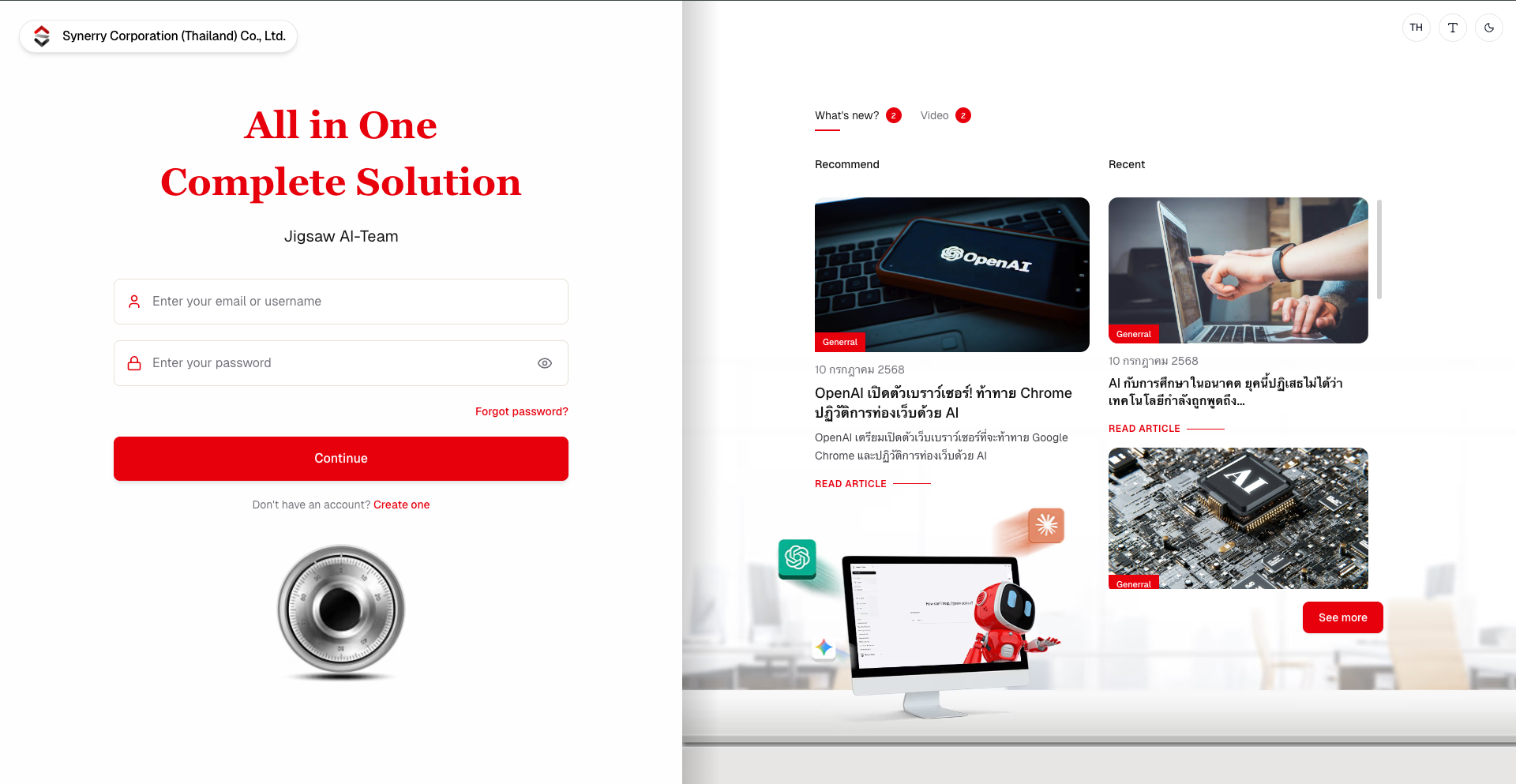
หน้า Login
2

ทำความรู้จักหน้าจอหลัก

หน้าจอแบ่งเป็น 3 ส่วนหลัก:

Sidebar ซ้าย

ประวัติแชท, โปรเจกต์, เมนูต่าง ๆ

พื้นที่แชท

พื้นที่หลักสำหรับสนทนากับ AI

Sidebar ขวา

เปลี่ยน AI Model, ตั้งค่า
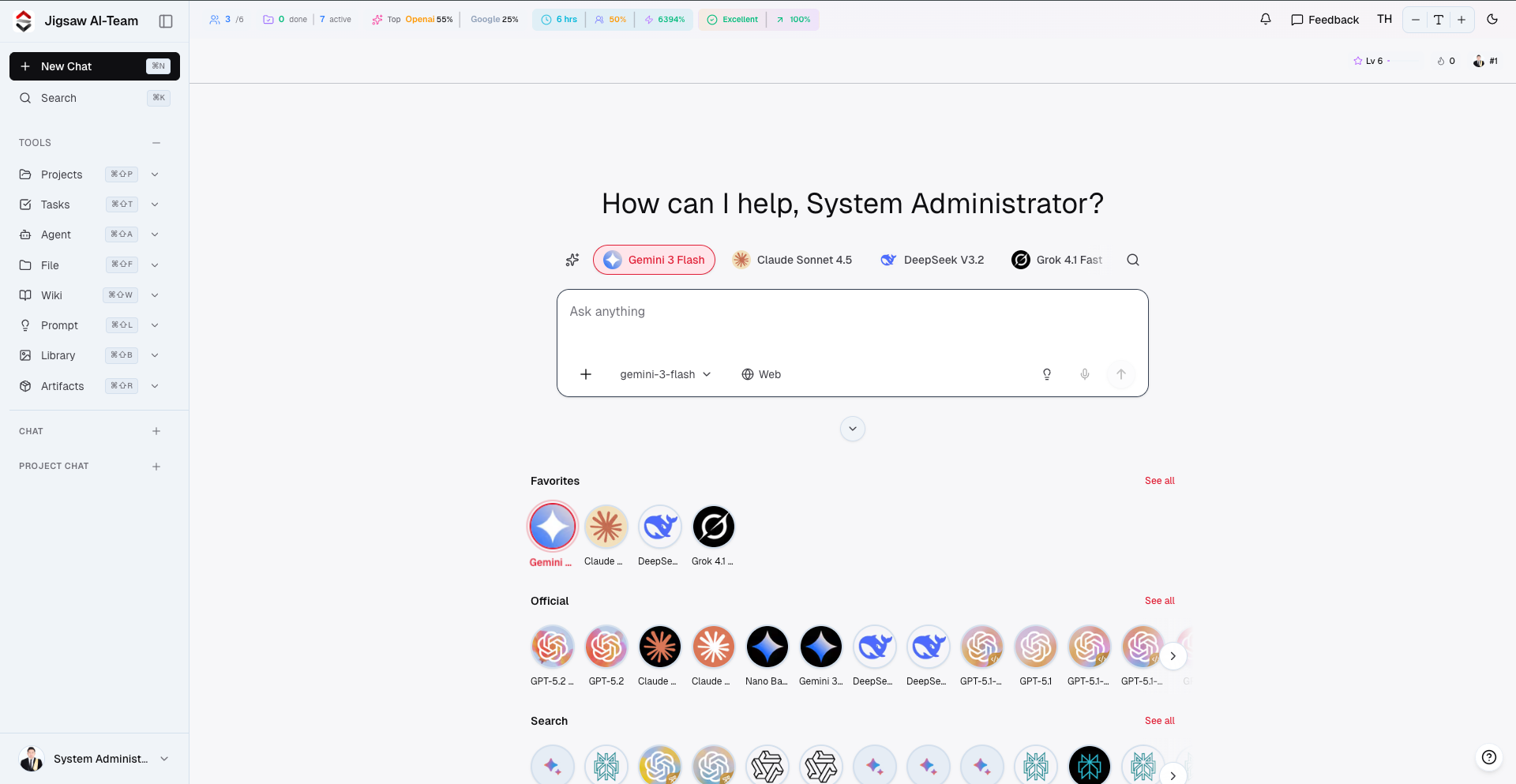
Dashboard หลัก
3

ลองแชทครั้งแรก

พิมพ์คำถามในช่องแชท แล้วกด Enter หรือคลิกปุ่มส่ง

4

ลองสลับ AI Model

รองรับมากกว่า 300 โมเดล คลิกที่ชื่อโมเดลด้านบนเพื่อเลือก GPT-5.3, Claude 4.6, Gemini 3.1 และอื่น ๆ

เคล็ดลับ

เริ่มด้วยคำถามง่าย ๆ เช่น 'สรุปบทความนี้' หรือ 'แปลข้อความนี้เป็นภาษาอังกฤษ'

พร้อมใช้งานแล้ว

คุณพร้อมใช้งาน Jigsaw AI Team แล้ว อ่านต่อเพื่อเรียนรู้เพิ่มเติม
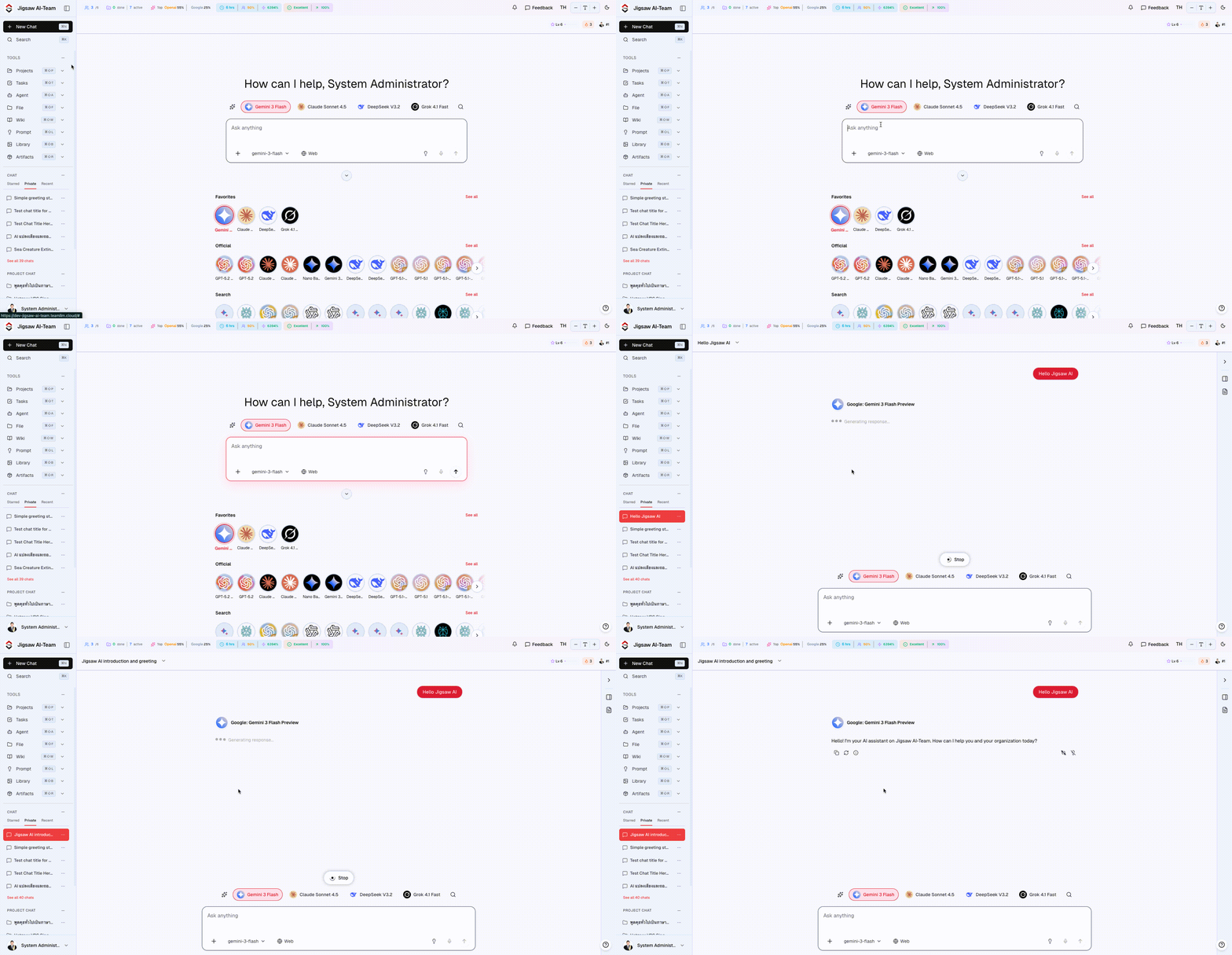
ตั้งค่าบัญชีและโปรไฟล์

ตั้งค่าโปรไฟล์ให้ครบเพื่อให้ทีมรู้จักคุณ และรับประสบการณ์ที่ดียิ่งขึ้น

วิธีเข้าถึงหน้าโปรไฟล์

  1. คลิกรูปโปรไฟล์มุมบนขวา
  2. เลือก 'Settings'
  3. แก้ไขข้อมูลตามต้องการ

ข้อมูลที่ควรกรอก

ชื่อและแผนก

ใส่ชื่อจริงและแผนกเพื่อให้ทีมค้นหาคุณได้ง่าย

รูปโปรไฟล์

อัปโหลดรูปเพื่อการทำงานร่วมกันที่ดีขึ้น

การแจ้งเตือน

เลือกรับแจ้งเตือนเมื่อมีคนแชร์แชทหรือ mention คุณ

ภาษา

เลือกภาษาสำหรับหน้าจอ

สำคัญ

ห้ามแชร์รหัสผ่านกับใคร แม้แต่ทีม IT ทาง Jigsaw จะไม่มีวันขอรหัสผ่านจากคุณ

แชทกับ AI

เริ่มสนทนากับ AI ง่าย ๆ แค่พิมพ์สิ่งที่ต้องการ

วิธีเริ่มแชทใหม่

1

คลิก 'New Chat' ที่ sidebar ซ้ายบน

2

เลือก AI Model (ถ้าต้องการ) ค่าเริ่มต้นคือ GPT-5

3

พิมพ์และกด Enter

วิธีสร้างแชทใหม่

ตัวอย่างคำถามที่ลองได้

เขียนเนื้อหา

"เขียนอีเมลขอขยายเวลาส่งงาน 1 สัปดาห์"

ระดมสมอง

"แนะนำไอเดียแคมเปญการตลาด 5 ไอเดีย"

วิเคราะห์ข้อมูล

"วิเคราะห์ยอดขายและหาแนวโน้ม"

แปลภาษา

"แปลข้อความนี้เป็นภาษาอังกฤษแบบทางการ"

เคล็ดลับให้ได้คำตอบที่ดี

ระบุรายละเอียดชัดเจน—ยิ่งถามชัด คำตอบยิ่งตรงประเด็น
ให้บริบท—บอก AI ว่าคุณเป็นใคร ต้องการใช้งานในสถานการณ์ไหน
แบ่งคำถามใหญ่เป็นส่วนย่อย—ถามทีละส่วนจะได้คำตอบที่ละเอียดกว่า

จัดการแชทของคุณ

แชททุกอันถูกบันทึกอัตโนมัติใน sidebar ซ้าย คุณสามารถ:

  • เปลี่ยนชื่อแชทโดยคลิกที่ชื่อ
  • ลบแชทด้วยปุ่ม '...' > Delete
  • แชร์แชทให้ทีมด้วยปุ่ม Share
  • ค้นหาแชทเก่าด้วยช่องค้นหา

Chat & AI Models - ใช้ AI อย่างมืออาชีพ

เรียนรู้วิธีเลือกและใช้ AI Model ที่เหมาะสม พร้อมเทคนิคขั้นสูง

เลือก AI Model ให้เหมาะกับงาน

Jigsaw AI Team มี AI มากกว่า 300 โมเดล แต่ละตัวมีจุดเด่นต่างกัน การเลือกให้ถูกจะช่วยประหยัดเงินและได้ผลลัพธ์ที่ดีกว่า

AI ยอดนิยม

GPT-5.3

เหมาะกับ: งานเขียนที่ซับซ้อน, วิเคราะห์เชิงลึก, code generation

ความแม่นยำ95%
ความเร็ว80%
ราคาสูง

Claude 4.6

เหมาะกับ: การสนทนายาว, วิเคราะห์เอกสาร, creative writing

ความแม่นยำ93%
ความเร็ว85%
ราคากลาง-สูง

Gemini 3.1 Pro

เหมาะกับ: วิเคราะห์ภาพ, multimodal tasks, ค้นหาข้อมูล

ความแม่นยำ90%
ความเร็ว90%
ราคากลาง

Llama 4

เหมาะกับ: งานทั่วไป, สรุปข้อความ, แปลภาษา

ความแม่นยำ85%
ความเร็ว95%
ราคาต่ำ

เคล็ดลับการเลือก:

  • งานสำคัญ/ซับซ้อน → ใช้ GPT-5.3 หรือ Claude 4.6
  • งานทั่วไป/ประจำวัน → ใช้ Llama หรือ Gemini ประหยัดกว่า
  • วิเคราะห์ภาพ/วิดีโอ → ใช้ Gemini Pro

สลับ Model อย่างรวดเร็ว

การสลับ AI Model ใน Jigsaw AI Team ทำได้ใน 1 คลิก ไม่ต้องสร้างแชทใหม่

วิธีสลับ Model

  1. คลิกที่ชื่อ Model ปัจจุบัน (ด้านบนของแชท)
  2. จะเห็น dropdown แสดง AI ทั้งหมด
  3. เลือก Model ที่ต้องการ
  4. ข้อความถัดไปจะใช้ Model ใหม่ทันที

ข้อดีของการสลับ:

  • ประหยัดเงิน - ใช้ Model ถูกกับงานง่าย
  • เปรียบเทียบคำตอบ - ลองถามหลาย Model
  • ใช้จุดแข็งของแต่ละ Model

อัปโหลดไฟล์และวิเคราะห์

AI สามารถอ่านและวิเคราะห์ไฟล์ของคุณได้ - รูปภาพ, PDF, Excel, Word และอื่นๆ

ประเภทไฟล์ที่รองรับ

เอกสาร
PDF, DOCX, TXT, MD
ตารางข้อมูล
XLSX, CSV
รูปภาพ
JPG, PNG, WebP

ตัวอย่างการใช้งาน

  • สรุป PDF 50 หน้าให้เหลือ 1 หน้า
  • แปลเอกสารภาษาอังกฤษเป็นไทย
  • วิเคราะห์ข้อมูล Excel หาแนวโน้ม
  • อ่านข้อความในรูปภาพ (OCR)

ค้นหาเว็บด้วย AI

AI สามารถค้นหาข้อมูลจากอินเทอร์เน็ตแบบ real-time และสรุปให้คุณทันที

เมื่อไหร่ควรใช้ Web Search

  • ต้องการข้อมูลล่าสุด (ข่าว, ราคา, สถิติ)
  • ค้นหาสินค้าและเปรียบเทียบราคา
  • ตรวจสอบข้อเท็จจริง
  • หาแหล่งข้อมูลอ้างอิง

หมายเหตุ:

Web Search จะใช้เงินมากกว่าการแชทปกติเล็กน้อย เพราะต้องค้นหาและวิเคราะห์ข้อมูลจากหลายแหล่ง

ใช้งาน Prompt Library

Prompt Library คือคลังเก็บคำสั่งที่คุณใช้บ่อย ช่วยประหยัดเวลาและได้ผลลัพธ์ที่ consistent

วิธีสร้าง Prompt

  1. คลิกไอคอน Library ในช่องแชท
  2. เลือก 'Create New Prompt'
  3. ตั้งชื่อและเขียนคำสั่ง
  4. บันทึก - พร้อมใช้งานทันที

Prompt ยอดนิยม

สรุปเอกสาร
"สรุปเอกสารนี้ให้เหลือ 3 จุดสำคัญ ใช้ภาษาง่ายๆ"
เขียนอีเมล
"เขียนอีเมลเป็นทางการถึงลูกค้าเกี่ยวกับ [หัวข้อ]"

Search & Organization

หาแชทเก่าได้ใน 2 วินาที จัดระเบียบข้อมูลอย่างเป็นระบบ

เริ่มต้น
4 นาที

ค้นหาแบบ Global

ค้นหาได้ทุกอย่าง: แชท, Agent, Prompt, ไฟล์ ภายใน 2 วินาที

วิธีค้นหา

กด Ctrl/Cmd + K เพื่อเปิด Search

หรือคลิกที่ช่อง Search ด้านบน

เทคนิคการค้นหา

ค้นหาด้วยคำสำคัญ

เช่น: สรุปยอดขาย, marketing plan

ค้นหาตามวันที่

เช่น: 2024-01, last week

ค้นหาตามโมเดล

เช่น: GPT-5, Claude

เริ่มต้น
3 นาที

กรองและเรียงลำดับ

กรองแชทตามประเภทหรือเรียงลำดับตามที่ต้องการ

ตัวกรองที่ใช้ได้

ตามประเภท

PrivateSharedProject

ตามเวลา

วันนี้สัปดาห์นี้เดือนนี้

เรียงลำดับ

  • • ล่าสุด → เก่าสุด (Default)
  • • เก่าสุด → ล่าสุด
  • • ตามชื่อ A-Z
  • • ตามขนาด
เริ่มต้น
2 นาที

ระบบ Favorites

ปักหมุดแชทสำคัญให้อยู่ด้านบนเสมอ เข้าถึงได้ง่าย

วิธีเพิ่ม Favorite

  1. 1. คลิกขวาที่แชทที่ต้องการ
  2. 2. เลือก "Add to Favorites"
  3. 3. หรือกดไอคอนดาว ⭐

อยู่ด้านบนเสมอ

ไม่ต้องเลื่อนหา

เข้าถึงเร็ว

1 คลิกเปิดได้เลย

กลาง
5 นาที

จัดการแชท

จัดกลุ่มแชทตาม Project เปลี่ยนชื่อ ลบ หรือแชร์ได้ตามต้องการ

สิ่งที่ทำได้

เปลี่ยนชื่อ

คลิกขวา → Rename

ย้ายไป Project

คลิกขวา → Move to

แชร์

คลิกขวา → Share

ลบ

คลิกขวา → Delete

Tips การจัดระเบียบ

  • • สร้าง Project แยกตามหัวข้อ เช่น Marketing, Development
  • • ตั้งชื่อแชทให้สื่อความหมาย
  • • ลบแชทที่ไม่ใช้แล้วเป็นประจำ

Team Collaboration - ทำงานร่วมกันได้อย่างราบรื่น

ทำงานร่วมกันกับทีมได้อย่างมีประสิทธิภาพ

สร้าง Project

แยก Workspace ตามโปรเจ็กต์ ให้ทีมเข้าถึงเฉพาะสิ่งที่เกี่ยวข้อง

แชร์แชท

แชร์แชทให้เพื่อนร่วมทีม เลือกได้ว่าจะให้อ่านอย่างเดียว หรือแก้ไขได้

ทำงานร่วมกันกับไฟล์

อัปโหลดไฟล์ใน Project ทุกคนในทีมเข้าถึงได้

จัดการสมาชิก

เชิญสมาชิกใหม่, กำหนดสิทธิ์, ลบสมาชิกออก

เริ่มต้น
3 นาที

สร้าง Project

แยก Workspace ตามโปรเจ็กต์ ให้ทีมเข้าถึงเฉพาะสิ่งที่เกี่ยวข้อง

1คลิก 'New Project' ที่ sidebar
2ตั้งชื่อและเพิ่มคำอธิบาย
3เชิญสมาชิกเข้า Project
เริ่มต้น
2 นาที

แชร์แชท

แชร์แชทให้เพื่อนร่วมทีม สามารถเลือกได้ว่าจะให้อ่านอย่างเดียว หรือแก้ไขได้

อ่านอย่างเดียว

ดูแชทได้ แต่แก้ไขไม่ได้

แก้ไขได้

ดูและแก้ไขแชทได้

เริ่มต้น
2 นาที

ทำงานร่วมกันกับไฟล์

อัปโหลดไฟล์ใน Project ทุกคนในทีมเข้าถึงได้

ประเภทไฟล์ที่รองรับ

PDFDOCXXLSXJPG/PNG
กลาง
3 นาที

จัดการสมาชิก

เชิญสมาชิกใหม่, กำหนดสิทธิ์, ลบสมาชิกออก

เชิญสมาชิกใส่ Email → กด Invite
กำหนดสิทธิ์Admin / Editor / Viewer
ลบสมาชิกคลิก ⋯ → Remove

Prompt Library

เก็บและแชร์ Prompt ที่ใช้บ่อยให้ทีม ช่วยประหยัดเวลาและได้ผลลัพธ์ที่ดีขึ้น

รู้จัก Prompt Library

Prompt Library คือที่เก็บ Prompt ที่คุณหรือทีมสร้างไว้ ช่วยให้ไม่ต้องพิมพ์ Prompt ซ้ำ ๆ และทีมใช้งานได้อย่างสม่ำเสมอ

ประโยชน์ของ Prompt Library

ประหยัดเวลา—ไม่ต้องพิมพ์ Prompt ใหม่ทุกครั้ง
ทีมใช้ร่วมกันได้—แชร์ Prompt ดี ๆ ให้ทุกคนในทีมใช้
คุณภาพคงที่—ได้ผลลัพธ์ที่ดีทุกครั้งจาก Prompt ที่ผ่านการทดสอบ

วิธีเข้าถึง Prompt Library

  1. คลิก 'Prompt' ที่ sidebar ซ้าย
  2. เลือกหมวดหมู่ที่ต้องการ
  3. คลิก Prompt เพื่อใช้งานทันที

สร้าง Prompt ใหม่

สร้าง Prompt ที่คุณใช้บ่อย ๆ เก็บไว้ใน Library เพื่อเรียกใช้ได้ทุกเมื่อ

ขั้นตอนการสร้าง Prompt

1
ไปที่ Prompt Library—คลิก 'Prompt' ที่ sidebar
2
คลิก 'New Prompt'—ปุ่มอยู่มุมบนขวาของหน้าจอ
3
กรอกข้อมูล Prompt—ชื่อ, คำอธิบาย, และเนื้อหา Prompt
4
กด Save—Prompt จะถูกบันทึกและพร้อมใช้งาน

เคล็ดลับ

ใช้ตัวแปร เช่น {{ชื่อสินค้า}} หรือ {{หัวข้อ}} เพื่อให้ Prompt ยืดหยุ่นและใช้ได้หลายสถานการณ์

แชร์ Prompt กับทีม

แชร์ Prompt ที่ดีให้ทีมใช้ร่วมกัน ช่วยให้ทุกคนทำงานได้ดีขึ้น

วิธีแชร์ Prompt

  1. เปิด Prompt ที่ต้องการแชร์
  2. คลิกปุ่ม 'Share' หรือไอคอนแชร์
  3. เลือกว่าจะแชร์กับใคร (ทีม หรือ บุคคลเฉพาะ)
  4. กด Confirm

ระดับการแชร์

ส่วนตัว (Private)

เฉพาะคุณเห็นและใช้ได้

ทีม (Team)

ทุกคนในทีมเห็นและใช้ได้

องค์กร (Organization)

ทุกคนในองค์กรเห็นและใช้ได้

เคล็ดลับเขียน Prompt ดี

เขียน Prompt ให้ดีเพื่อได้ผลลัพธ์ที่ตรงใจมากขึ้น

หลักการเขียน Prompt ที่ดี

ชัดเจนและเฉพาะเจาะจง—บอก AI ให้ชัดว่าต้องการอะไร รูปแบบไหน ความยาวเท่าไหร่
ให้บริบท—บอกว่าใช้งานในสถานการณ์ไหน เป้าหมายคืออะไร
ระบุรูปแบบผลลัพธ์—เช่น 'ตอบเป็นข้อ 5 ข้อ' หรือ 'เขียนเป็นตาราง'
ใช้ตัวอย่าง—ให้ตัวอย่างผลลัพธ์ที่ต้องการเพื่อให้ AI เข้าใจได้ชัด

ตัวอย่าง Prompt ที่ดี

สร้างเนื้อหา

"เขียนอีเมลภาษาไทยถึงลูกค้า ขอบคุณที่สั่งซื้อสินค้า และแจ้งว่าจะจัดส่งภายใน 3-5 วัน โทนเป็นมิตรแต่มืออาชีพ ความยาวไม่เกิน 100 คำ"

วิเคราะห์ข้อมูล

"วิเคราะห์ข้อมูลยอดขายที่ให้มา หาแนวโน้ม 3 อย่างที่สำคัญ และแนะนำวิธีเพิ่มยอดขาย ตอบเป็นข้อ ๆ"

แปลภาษา

"แปลข้อความต่อไปนี้เป็นภาษาอังกฤษแบบทางการ เหมาะสำหรับใช้ในอีเมลธุรกิจ รักษาน้ำเสียงเดิม"

Cost Control - คุมค่าใช้จ่ายอย่างมีประสิทธิภาพ

ติดตามและควบคุมค่าใช้จ่าย AI ให้อยู่ในงบประมาณ

เริ่มต้น
5 นาที

อ่าน Cost Dashboard

Dashboard แสดงค่าใช้จ่ายแบบ real-time รู้ว่าเงินไหลไปไหนในทุกมิติ

ตัวเลขสำคัญที่ต้องดู

Total Spend

ค่าใช้จ่ายรวมในเดือนนี้

Budget Remaining

งบประมาณที่เหลือ

Cost by Model

แยกตาม AI Model ที่ใช้

Cost by User

แยกตามผู้ใช้งาน

วิธีเข้าดู Dashboard

  1. 1. ไปที่ Settings → Cost Control
  2. 2. เลือกช่วงเวลาที่ต้องการดู
  3. 3. ดูกราฟและตารางสรุป
กลาง
7 นาที

ตั้งค่า Budget & Quota

ตั้งงบประมาณรายเดือน ระบบจะเตือนเมื่อใกล้หมดหรือเกินลิมิต

ประเภทของ Limit

Soft Limit (แจ้งเตือน)

แจ้งเตือนเมื่อถึง limit แต่ยังใช้ต่อได้

Hard Limit (หยุดทันที)

ระงับการใช้งานทันทีเมื่อถึง limit

วิธีตั้งค่า Budget

  1. 1. ไปที่ Admin → Budget Control
  2. 2. คลิก Set Budget
  3. 3. ใส่จำนวนเงิน (บาท/เดือน)
  4. 4. เลือก Soft หรือ Hard Limit
  5. 5. ตั้ง Alert ที่ 50%, 80%, 100%
กลาง
6 นาที

คำนวณ ROI

คำนวณว่า AI ช่วยประหยัดเวลาและลดต้นทุนได้เท่าไหร่

สูตรคำนวณ ROI

ROI = (Time Saved × Hourly Rate - AI Cost) / AI Cost × 100%

ตัวอย่างการคำนวณ

เวลาที่ประหยัด20 ชม./เดือน
ค่าแรงเฉลี่ย$15/ชม.
มูลค่าที่ประหยัด$300
ค่าใช้จ่าย AI$60

ROI400%
เริ่มต้น
5 นาที

เคล็ดลับประหยัดค่าใช้จ่าย

ใช้เทคนิคเหล่านี้เพื่อประหยัดค่าใช้จ่ายได้ถึง 60%

1

เลือก Model ให้เหมาะกับงาน

งานง่าย ใช้ Llama/Haiku งานสำคัญ ใช้ GPT-5/Opus

2

ใช้ Prompt Library

ไม่ต้องพิมพ์ซ้ำ ใช้ Template ที่เตรียมไว้

3

เปิด Caching

คำถามเดิมไม่ต้องถามใหม่ ใช้คำตอบที่เก็บไว้

4

ตั้ง Auto-switch

เปลี่ยนไปใช้ Model ถูกกว่าอัตโนมัติเมื่อ quota ใกล้หมด

เปรียบเทียบราคา Model

Modelราคาเหมาะกับ
GPT-5 Mini$งานทั่วไป
Claude Haiku$ตอบเร็ว
GPT-5$$$งานซับซ้อน
Claude Opus$$$$งานเขียนคุณภาพสูง

Admin Dashboard

จัดการผู้ใช้ สิทธิ์ และตั้งค่าระบบสำหรับทั้งองค์กร

กลาง
5 นาที

จัดการผู้ใช้

เชิญผู้ใช้ใหม่ ปิดการใช้งาน และดูสถิติการใช้งานของทุกคนในทีม

เชิญผู้ใช้ใหม่

ขั้นตอนที่ 1: ไปที่ Admin Panel

คลิก Settings → Admin → Members

ขั้นตอนที่ 2: กด Invite

กรอก Email และเลือก Role ที่ต้องการ

ขั้นตอนที่ 3: ส่งคำเชิญ

ผู้ใช้จะได้รับ Email เพื่อสร้างบัญชี

การจัดการบัญชี

Activate

เปิดใช้งานบัญชีผู้ใช้

Deactivate

ปิดการใช้งานชั่วคราว

💡 Pro Tip

ส่ง Bulk Invite ได้โดยอัปโหลดไฟล์ CSV รายชื่อ Email ทั้งหมด

กลาง
4 นาที

Role & Permission

กำหนดสิทธิ์การเข้าถึงให้เหมาะสมกับหน้าที่ของแต่ละคน

ประเภท Role

Admin

เข้าถึงได้ทุกอย่าง รวมถึงการจัดการผู้ใช้และ Billing

Full Access

Manager

จัดการ Project และดูรายงานของทีมได้

Limited Admin

User

ใช้งาน AI และจัดการ Chat ของตัวเองได้

Basic Access

ตารางสิทธิ์

สิทธิ์AdminManagerUser
ใช้งาน AI✓✓✓
สร้าง Project✓✓-
จัดการ Member✓✓-
ดู Reports✓✓-
จัดการ Billing✓--
กลาง
4 นาที

ตั้งค่า Workspace

ปรับแต่งการตั้งค่าองค์กรให้เหมาะกับการใช้งาน

ทั่วไป

  • • ชื่อองค์กร
  • • โลโก้
  • • ภาษาเริ่มต้น
  • • Time Zone

ความปลอดภัย

  • • บังคับ 2FA
  • • Password Policy
  • • Session Timeout
  • • IP Whitelist

แนะนำสำหรับองค์กร

  • ✓ เปิดใช้ 2FA สำหรับทุกคน
  • ✓ ตั้ง Session Timeout ไม่เกิน 8 ชั่วโมง
  • ✓ ใช้ SSO ถ้าเป็นไปได้
ขั้นสูง
5 นาที

ติดตาม KPI

วัดผลการใช้งาน AI และ ROI ขององค์กรอย่างละเอียด

KPI หลักที่ควรติดตาม

Adoption Rate

% ผู้ใช้ที่ Active ต่อเดือน

เป้าหมาย: > 80%

Time Saved

ชั่วโมงที่ประหยัดได้ต่อเดือน

เฉลี่ย: 10-20 ชม./คน

ROI

ผลตอบแทนจากการลงทุน

เป้าหมาย: > 300%

Cost per User

ค่าใช้จ่ายเฉลี่ยต่อคน

ติดตามทุกเดือน

ฟีเจอร์ใน Dashboard

Real-time Usage Monitoring
Export Report (PDF, Excel)
Schedule Weekly/Monthly Reports
Compare vs Previous Period

AI Agents & Automation

สร้างและใช้งาน AI Agent เฉพาะทางเพื่อตอบโจทย์งานขององค์กร

กลาง
10 นาที

สร้าง AI Agent ของคุณเอง

AI Agent คืออะไร?

AI Agent คือ AI ที่ถูกปรับแต่งเฉพาะทางเพื่อทำงานบางอย่างได้เป็นพิเศษ

Customer Support

ตอบคำถามลูกค้า

Data Analysis

วิเคราะห์ข้อมูล

Coding Assistant

ช่วยเขียนโค้ด

วิธีสร้าง Agent

ขั้นตอนที่ 1: เข้าสู่ Agent Builder

  • • คลิกไอคอน Agents ในเมนูซ้าย
  • • คลิกปุ่ม Create Agent มุมขวาบน
  • • เลือก Start from Scratch หรือ Use Template

ขั้นตอนที่ 2: ตั้งค่าข้อมูลพื้นฐาน

  • Agent Name: ตั้งชื่อที่บอกหน้าที่ชัดเจน
  • Description: อธิบายว่า Agent ทำอะไร
  • Provider: เลือก AI Model (GPT-5.3, Claude 4.6, Gemini 3.1)

ขั้นตอนที่ 3: เขียน System Prompt

คุณคือผู้เชี่ยวชาญด้าน [หัวข้อ]

บทบาทของคุณคือ [บทบาท]

คุณควร [แนวทางการตอบ]

ขั้นตอนที่ 4: เพิ่ม Knowledge Base

  • • อัปโหลดไฟล์เอกสาร PDF, DOCX
  • • ใส่ข้อมูลเฉพาะที่ Agent ต้องรู้

ขั้นตอนที่ 5-6: ทดสอบและ Save

  • • คลิก Test Agent ลองถามคำถามจริง
  • • ปรับแต่ง Prompt จนได้ผลลัพธ์ที่ต้องการ
  • • คลิก Save → เลือก Private หรือ Share to Team

Tips สำหรับสร้าง Agent ที่ดี

✓ระบุบทบาทชัดเจน เช่น "คุณคือผู้เชี่ยวชาญการตลาด"
✗หลีกเลี่ยงคำสั่งกว้างๆ เช่น "ช่วยเหลือผู้ใช้"
✓ให้ตัวอย่างคำตอบที่ดี (Few-shot examples)
✗อย่าปล่อยให้ AI เดาเอาเอง
เริ่มต้น
5 นาที

ค้นหา Agent จาก Marketplace

Agent Marketplace คือศูนย์รวม AI Agents สำเร็จรูปที่ผู้เชี่ยวชาญสร้างไว้แล้ว พร้อมใช้งานทันที

วิธีค้นหา Agent

1. เข้าสู่ Marketplace

คลิกเมนู Agents → Marketplace หรือค้นหาจาก Search bar

2. ใช้ Filter

MarketingSalesSupport4.5+ Rating

3. ดูรายละเอียด Agent

  • • อ่าน Description และ Capabilities
  • • ดู Reviews จากผู้ใช้จริง
  • • ดูจำนวน Downloads

Tips การเลือก Agent

  • • ดู Rating ควรเป็น 4+ ดาวขึ้นไป
  • • อ่าน Reviews จากผู้ใช้จริง
  • • ตรวจสอบว่ามี Verified Badge หรือไม่
ขั้นสูง
8 นาที

ตั้งค่า Automation

ให้ AI ทำงานอัตโนมัติตามเงื่อนไขที่กำหนด ประหยัดเวลาและลดงานซ้ำซ้อน

ตัวอย่างการใช้งาน

ตอบอีเมลอัตโนมัติ

เมื่อได้รับอีเมล → AI ร่าง Draft ตอบกลับ

สรุปรายงานรายวัน

ทุกเช้า 9 โมง → AI สรุปข้อมูลส่งให้ทีม

แจ้งเตือนลูกค้า

เมื่อมีคำถามใหม่ → AI ตอบทันที

จัดหมวดหมู่เอกสาร

อัปโหลดไฟล์ → AI จัดหมวดหมู่อัตโนมัติ

วิธีตั้งค่า

  1. 1. ไปที่ Agent → Automation
  2. 2. คลิก Create Automation
  3. 3. เลือก Trigger (เงื่อนไขเริ่มต้น)
  4. 4. เลือก Action (สิ่งที่ AI จะทำ)
  5. 5. ทดสอบและเปิดใช้งาน
ขั้นสูง
6 นาที

ตั้งค่า Agent ขั้นสูง

ปรับแต่ง Agent ให้ตอบโจทย์งานได้ดียิ่งขึ้นด้วยการตั้งค่าขั้นสูง

Temperature

ควบคุมความ Creative ของคำตอบ (0 = ตรงประเด็น, 1 = สร้างสรรค์)

Max Tokens

กำหนดความยาวสูงสุดของคำตอบ

Context Window

จำนวนข้อความที่ AI จำได้ในบทสนทนา

Fallback Model

โมเดลสำรองเมื่อโมเดลหลักไม่พร้อมใช้งาน

แก้ปัญหาเบื้องต้น

แก้ไขปัญหาที่พบบ่อยได้ด้วยตัวเอง

เริ่มต้น
10 นาที

ปัญหาที่พบบ่อยและวิธีแก้

รวมปัญหาที่พบบ่อยพร้อมวิธีแก้ไขทีละขั้นตอน

1ไม่สามารถ Login เข้าระบบได้

อาการ:

กดปุ่ม Login แล้วไม่เกิดอะไร หรือขึ้น Error

วิธีแก้:

  • 1. ตรวจสอบ Caps Lock ว่าปิดหรือไม่
  • 2. ลอง Reset รหัสผ่านผ่าน "Forgot Password"
  • 3. Clear Browser Cache และ Cookies
  • 4. ลองใช้ Browser อื่น (Chrome, Edge, Safari)

2AI ตอบช้าหรือไม่ตอบเลย

สาเหตุที่เป็นไปได้:

  • • Server ของ AI Provider ล่ม
  • • Quota หมด
  • • Request ใหญ่เกินไป (ไฟล์ใหญ่หรือ Prompt ยาว)

วิธีแก้:

  • 1. ตรวจสอบ Quota ที่ My AI Agents
  • 2. ลองสลับไปใช้ AI Model อื่น
  • 3. แบ่ง Prompt ยาวๆ เป็นหลายส่วน
  • 4. Refresh หน้า และลองใหม่

3File Upload ไม่ได้

ขนาดไฟล์สูงสุดตามแพ็กเกจ:

Starter

10MB

Pro

50MB

Business

100MB

Format ที่รองรับ:

PDFDOCXTXTJPG/PNGJS/TS/PY

4Search ไม่เจอข้อมูลที่ต้องการ

วิธีแก้:

  • 1. ลองค้นหาด้วย Keyword อื่น
  • 2. ลด Filter (เอาแค่ที่จำเป็น)
  • 3. ใช้ "คำที่ต้องการ" (ใส่ Quote) สำหรับคำที่แน่นอน
  • 4. รอให้ระบบ Index ข้อมูลใหม่ (5-10 นาที)

5ค่าใช้จ่ายพุ่งสูงกว่าที่คาด

วิธีแก้:

  • 1. ตรวจสอบ Cost Dashboard ว่า Model ไหนใช้มากสุด
  • 2. สลับไปใช้ GPT-5 Mini หรือ Claude Haiku
  • 3. ตั้ง Budget Limit ที่ Admin > Budget Control
  • 4. ตั้ง Alert เมื่อใกล้ Limit

เมื่อไรควรติดต่อ Support?

  • ❌ลองทุกวิธีแล้วยังแก้ไม่ได้
  • ❌เกิด Error Message ที่ไม่เข้าใจ
  • ❌ข้อมูลหายหรือเสียหาย
  • ❌ถูกเรียกเก็บเงินผิด

ติดต่อ: [email protected]

กลาง
8 นาที

เพิ่มประสิทธิภาพการใช้งาน

เทคนิคเพิ่มความเร็วและประสิทธิภาพการใช้งาน

1. เลือก AI Model ที่เหมาะสม

งานง่าย → Fast Models

  • • GPT-5 Mini (เร็วและถูก)
  • • Claude Haiku (เร็วที่สุด)
  • • Gemini Flash (ดีกับ long context)

งานซับซ้อน → Powerful Models

  • • GPT-5 (reasoning ดีมาก)
  • • Claude Opus (creative writing ดี)
  • • Gemini Pro (วิเคราะห์ข้อมูลดี)

2. ใช้ Keyboard Shortcuts

Ctrl/Cmd + KQuick Search
Ctrl/Cmd + NNew Chat
Ctrl/Cmd + /Switch Model
Ctrl/Cmd + EnterSend

3. Optimize File Upload

ก่อนอัปโหลด

  • • Compress PDF ด้วย smallpdf.com
  • • Convert รูปเป็น WebP
  • • แบ่งไฟล์ใหญ่เป็นหลายไฟล์

หลังอัปโหลด

  • • ลบไฟล์ที่ใช้แล้ว
  • • ใช้ Prompt Library แทนไฟล์

4. Security Best Practices

ตั้งรหัสผ่านแข็งแรง

อย่างน้อย 12 ตัว ผสมตัวพิมพ์ใหญ่ เล็ก ตัวเลข สัญลักษณ์

Enable 2FA

ไปที่ Settings > Security > Enable 2FA

Review Permissions เป็นประจำ

ลบ Member ที่ออกจากบริษัท, Rotate API Keys ทุก 3-6 เดือน

5. Backup ข้อมูลสำคัญ

Export Chat History

เลือก Chat > More (⋯) > Export > PDF/JSON/Markdown

Schedule Auto-backup

Admin สามารถตั้ง Auto-backup ทุกสัปดาห์ได้

คำถามที่พบบ่อย (FAQ)

คำตอบสำหรับคำถามที่ถูกถามบ่อยที่สุด

Billing & Plans

Security & Privacy

Technical Questions

ยังไม่พบคำตอบ?

ทีมของเรายินดีช่วยเหลือคุณตลอด 24/7

ติดต่อ Supportค้นหาบทความเพิ่มเติม

ยังมีคำถามเพิ่มเติม?

ทีมของเราพร้อมตอบทุกคำถามของคุณตลอด 24 ชั่วโมง

ติดต่อฝ่ายสนับสนุน
ดู FAQ ทั้งหมด

บทความที่เกี่ยวข้อง

MiniMax M2.7: โมเดลที่พัฒนาตัวเองได้ พร้อม Agent Teams แบบ Native

it

MiroFish: เมื่อ AI สร้าง 'โลกจำลอง' หลายพันชีวิตเพื่อทำนายอนาคต

it

บทความนี้มีประโยชน์หรือไม่?

ความคิดเห็นของคุณช่วยให้เราปรับปรุงได้

ยังต้องการความช่วยเหลือ?

ทีมของเราพร้อมช่วยคุณตลอด 24 ชั่วโมง

ติดต่อฝ่ายสนับสนุน